السلام عليكم
سنشرح كيفية إضافة أو حذف إبتسامات للمنتديات
الجزء الاول : إضافة الابتسامات و هذه الابتسامات الافتراضية ...

أولا نرفع الابتسامات ب ftp الى مجلد الابتسامات
و الذي سيكون على هذا الامتداد vb\images\smilies\.........
( و الطريقة الاخرى لرفع إبتسامات تكون من لوحة التحكم بالمنتدى )
بعد رفع الابتسامات ب ftp نذهب للإبتسامات في لوحة التحكم

و سنختار " اضافة ابتسامة جديدة "
و ستفتح لنا صفحة و هنا سنجد " إضافة إبتسامات متعددة "

و سنضغط زر " إضافة الابتسامات "

و ستظهر الابتسامات التي رفعناها و نضغط "اضافة الابتسامات "
و هكذا ستكون في المنتدى

و هكذا إنتهينا من إضافة الابتسامات
الجزء الثاني : حذف إبتسامات و إذا اردنا حذف إبتسامة نتبع التالي ...
لوحة التحكم > الابتسامات > إعدادات الابتسامات

و هنا سنختار " زيارة "

و ستظهر كل الابتسامات و نختار " حذف " الموجود عند الابتسامات
التي نرغب في حذفها

و سيظهر تأكيد الحذف و نختار " نعم "
 الجزء الثالث : التحكم في الابتسامات
 و هنا سنحدد عدد الابتسامات التي تظهر في صندوق الابتسامات
لوحة التحكم > خيارات المنتدى > " خيارات واجهة إضافة المشاركة "

و يمكن من هنا ايضا التحكم في عدد الابتسامات في العمود الواحد

ثم " حفظ "

و سنحدد عدد الابتسامات و اذا كانت الابتسامات أكثر من العدد المحدد
ستظهر كلمة " المزيد "
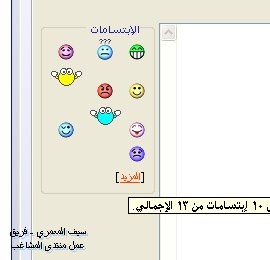
و هنا سنجد الابتسامات
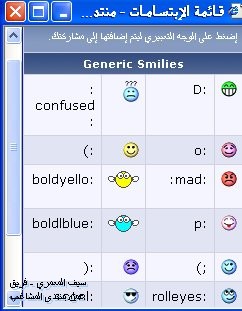
و من الخيارات الاخرى ايضا
1- الابتسامات في التواقيع
لوحة التحكم > خيارات المنتدى > " خيارات هوية العضو "
للسماح بالابتسامات في التواقيع او لا

2- الابتسامات في الرسائل الخاصة
لوحة التحكم > خيارات المنتدى > " خيارات الرسائل الخاصة "
للسماح بالابتسامات في الرسائل الخاصة او لا

و طبعا لا ننسى " حفظ " اذا أجرينا تغيير
إنتهى
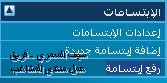
أما للرفع بواسطة لوحة التحكم ففي الابتسامات
سنختار " رفع إبتسامة "
و ستظهر هذه الصفحة
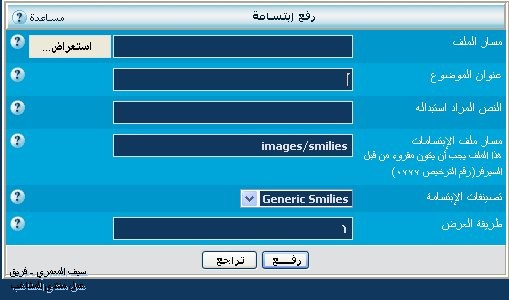
سيتم إختيار الصورة من الحهاز
و تسميتها و في الخانة الثالثة سنكتب الاسم مرة أخرى
و نترك الباقي مثل ما في الصورة
و بعد الضغط على " رفع "
سنصل لهذه الصفحة
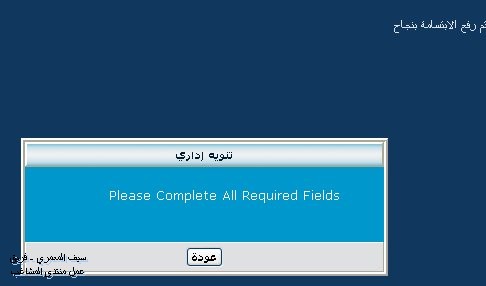
و يظهر هنا " تم رفع الابتسامة بنجاح " في أعلى الصفحة
و بعد ذلك نكمل بقية الخطوات مثل الشرح السابق